

La force de WordPress, c’est sa communauté. C’est grâce à elle que le CMS évolue et s’enrichit d’années en années. Et pour participer à son développement, rien de plus simple sur le papier : c’est Open-Source ! Les guidelines permettant de contribuer à WordPress sont accessibles en ligne et il suffit de suivre les étapes… Cela dit, si on ne dispose pas d’un profil à minima technique (compte GitHub, npm installé, maîtrise de Git), pas évident de faire ses premiers pas.
Là encore, la communauté est présente pour aider, en ligne ou lors des WordCamps. Et c’est partant du constat que l’installation des composants nécessaires pour les contributeurs lors de ces évènements pouvait devait être améliorée et simplifié, qu’est né le WordPress Core Dev Environment Toolkit.
Cette application expérimentale, annoncée en avril 2026, embarque tout ce dont vous avez besoin : Node.js, npm, Git, et même un serveur WordPress complet. Plus besoin de jongler avec les prérequis techniques, l’outil s’occupe de tout.
Après l’avoir testé, je vous propose un guide pour installer l’outil, et configurer votre premier environnement de développement, le tout en moins de 15 minutes chrono.
Prêt à rejoindre les rangs des contributeurs WordPress ? C’est parti !
Pourquoi cet outil change tout
Pour remettre un peu de contexte, jusqu’à aujourd’hui contribuer au core de WordPress nécessitait quelques skills techniques. Avant même d’écrire la première ligne de code, il fallait installer et maîtriser Git, SVN, Node.js, npm, Grunt, configurer un environnement local, et paramétrer son éditeur selon les coding standards WordPress. Résultat : un peu d’appréhension et de frustration pour bon nombre de contributeurs motivés.
WordPress Core Dev Environment Toolkit renverse complètement la donne avec une philosophie simple : tout-en-un, zéro configuration. Cette application autonome embarque tous les outils nécessaires (Node.js, npm, Git), propose une interface graphique claire qui élimine le besoin de maîtriser le Terminal, intègre WordPress Playground (serveur PHP/MySQL en WebAssembly), et guide l’utilisateur du début à la fin dans le workflow de contribution jusqu’à la génération du patch.
Pour faire simple, on peut se focaliser sur le correctif qu’on souhaite soumettre, en s’affranchissant de l’environnement technique !
Installation
Rendez-vous sur la page des releases GitHub et téléchargez la dernière version pour votre OS (Windows, MacOS ou Linux,) dans la section « Assets » (Téléchargement conséquent, plusieurs centaines de Mo car l’application embarque Node.js, npm et tous les outils nécessaires).
NB : L’application n’est pas officiellement signée il peut y avoir un blocage, lors de votre première tentative de lancement, le système affichera un message de sécurité. Vous pouvez contourner facilement ce blocage dans vos réglages de sécurité.
Configuration de votre environnement
Au premier lancement, l’application vous guide à travers cinq étapes automatisées. Comptez une vingtaine de minutes selon votre connexion Internet.
Étape 1 : Création du site Cliquez sur « Create WordPress Core site » et choisissez un répertoire de destination avec au moins 2-3 Go d’espace libre. Privilégiez un emplacement local (évitez Dropbox ou iCloud Drive pour des questions de performance).
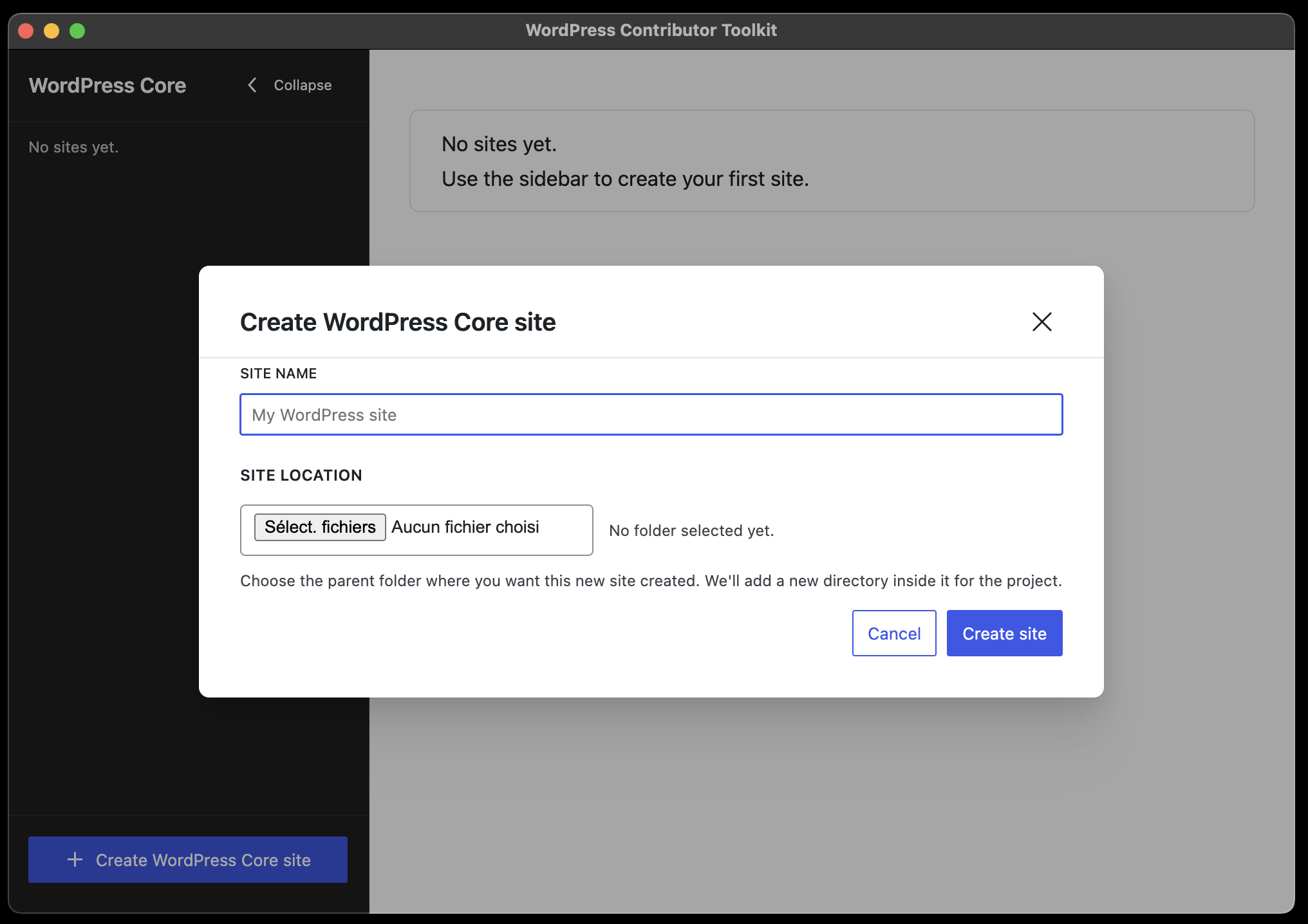
Étape 2 : Clonage du dépôt L’application télécharge automatiquement le dépôt wordpress-develop depuis GitHub. Durée : 3-5 minutes. Vous n’avez rien à faire, l’outil utilise Git en arrière-plan sans que vous ayez à le manipuler.
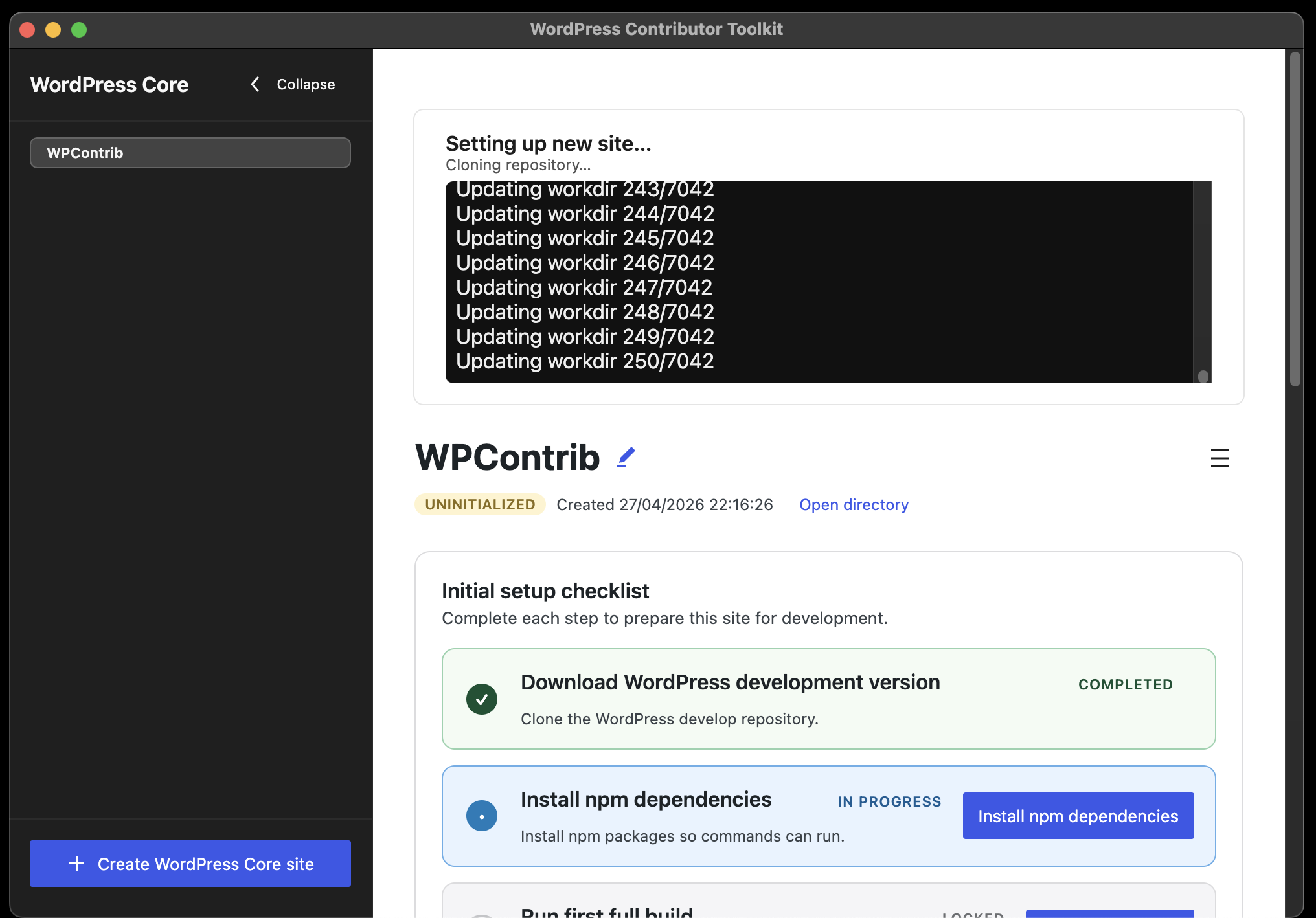
Étape 3 : Installation des dépendances Cliquez sur « Install dependencies ». L’application va installer tous les packages Node.js nécessaires (environ 1 Go). C’est peut être le bon moment pour aller chercher un café, cette étape peut prendre quelques minutes, en fonction de votre configuration matérielle.
Étape 4 : Build initial Sélectionnez « npm run build » dans le menu « Run Command ». Cette commande compile les fichiers JavaScript et CSS de WordPress.
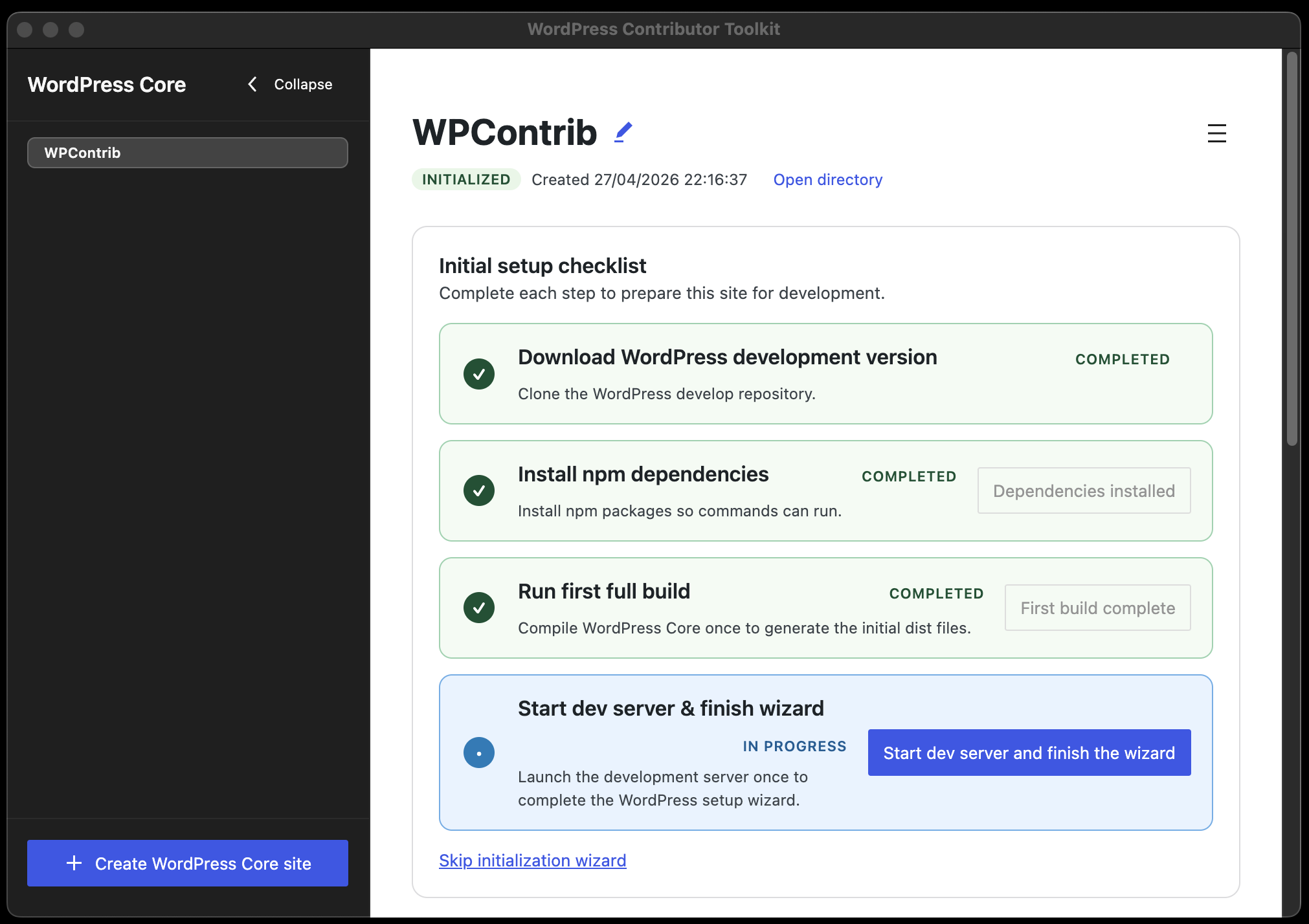
Étape 5 : Démarrage du serveur, cliquez simplement sur « Start Dev Server ».
WordPress Playground démarre un serveur PHP/SQLite complet directement dans l’application. Votre navigateur s’ouvre automatiquement sur http://localhost/XXXX ou « XXXX » sera un port défini aléatoirement pour ce projet.
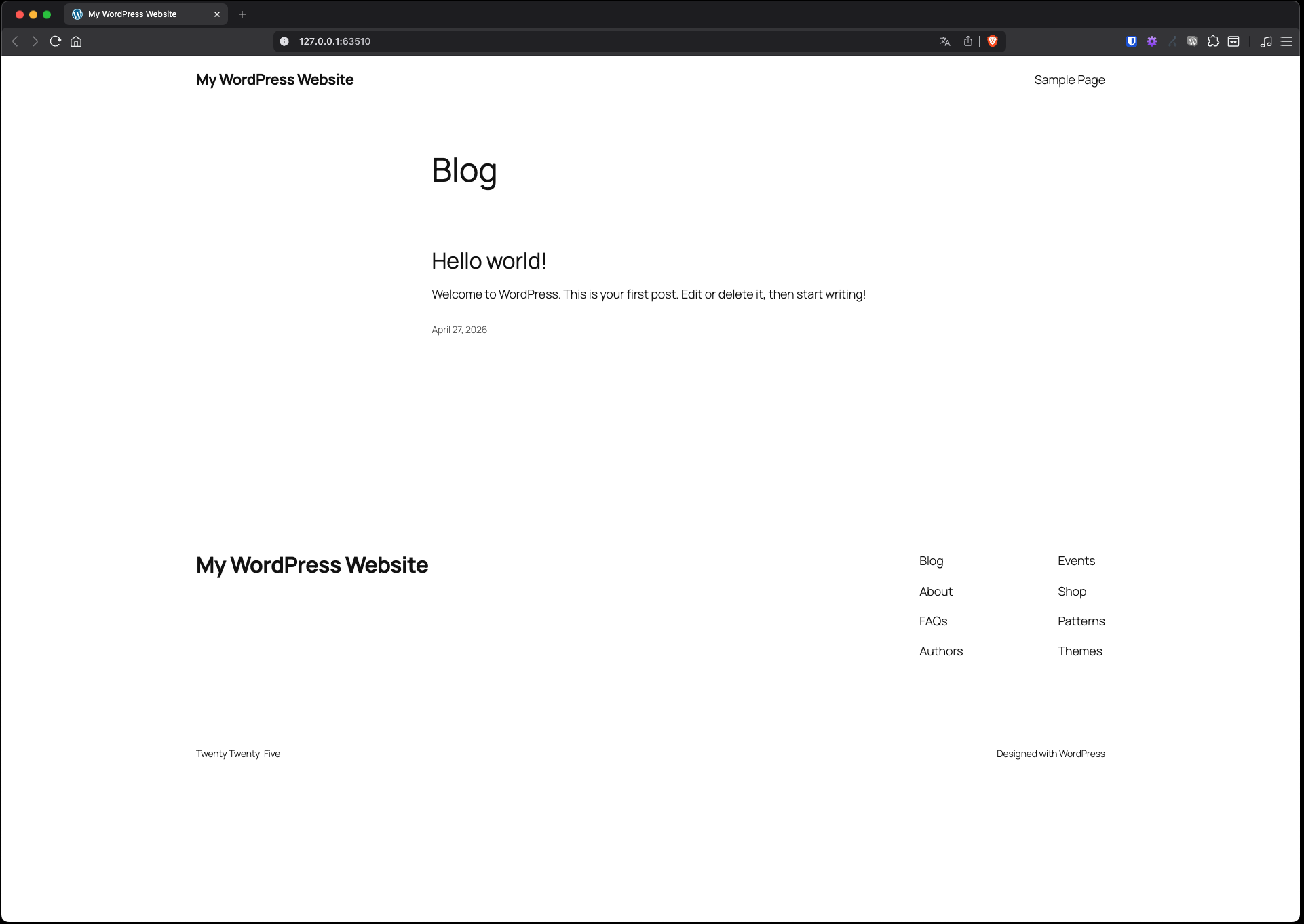
Et voilà ! Vous disposez maintenant d’un environnement WordPress de développement entièrement fonctionnel.
Bonus : Accès à l’administration
Pour accéder au tableau de bord WordPress, rendez-vous sur http://localhost:xxxx/wp-admin/ avec les identifiants suivants :
- Nom d’utilisateur : admin
- Mot de passe : password
Ces identifiants simplistes sont sans risque car votre environnement est strictement local, accessible uniquement depuis votre machine. N’utilisez évidemment jamais ces credentials sur un site de production.
Et maintenant ?
Votre environnement de développement WordPress est opérationnel ! Vous disposez d’une instance complète de WordPress Core, prête pour vos contributions.
Dans un prochain article, je vous montrerai concrètement comment réaliser votre première contribution : de la sélection d’un ticket « good-first-bug » sur Trac jusqu’à la soumission de votre patch, en passant par les modifications de code et les tests. Nous verrons également les bonnes pratiques de la communauté WordPress et comment interagir efficacement avec les autres contributeurs.
En attendant, n’hésitez pas à explorer l’interface de l’application, à vous familiariser avec la structure du dossier wordpress-develop, et pourquoi pas à rejoindre le canal #core sur Slack pour observer les discussions de la communauté.
À très vite pour passer à l’action !
Crédit image de couverture : https://florianziegler.com/